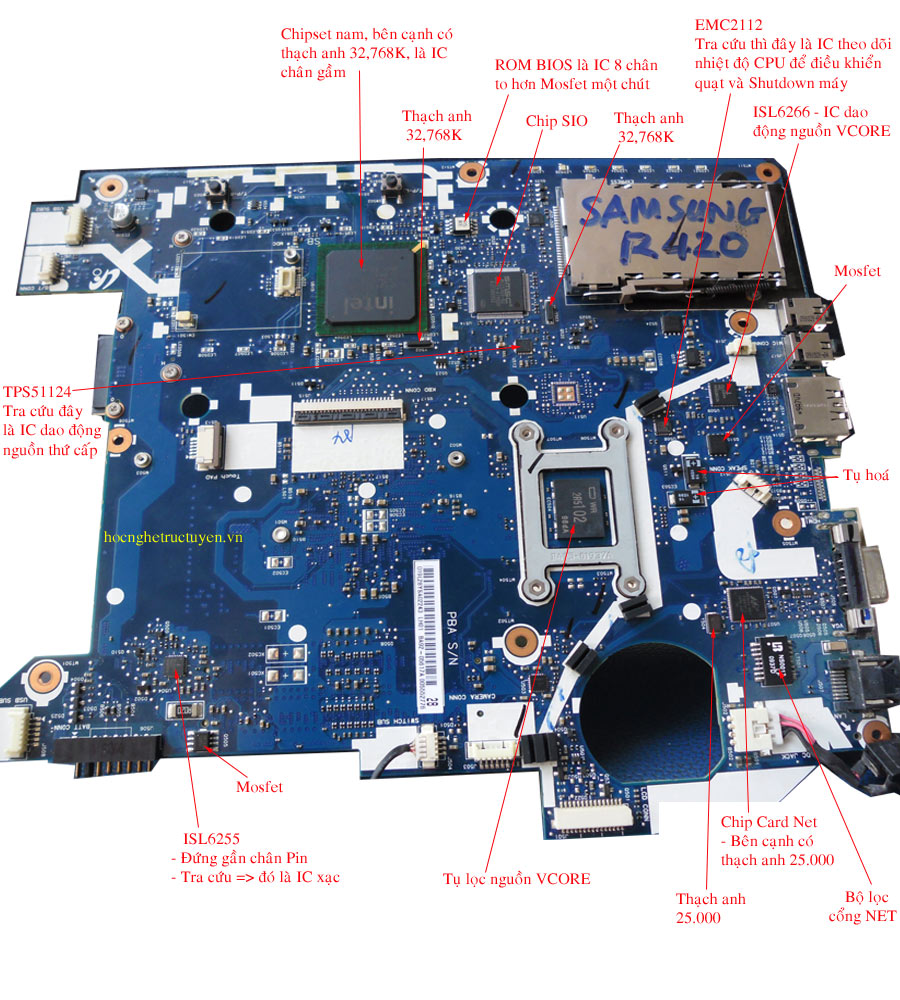
Hình 1: Bo mạch chủ laptop thực tế tại bàn kỹ thuật PCTCO với các khối nguồn và cuộn cảm thứ cấp
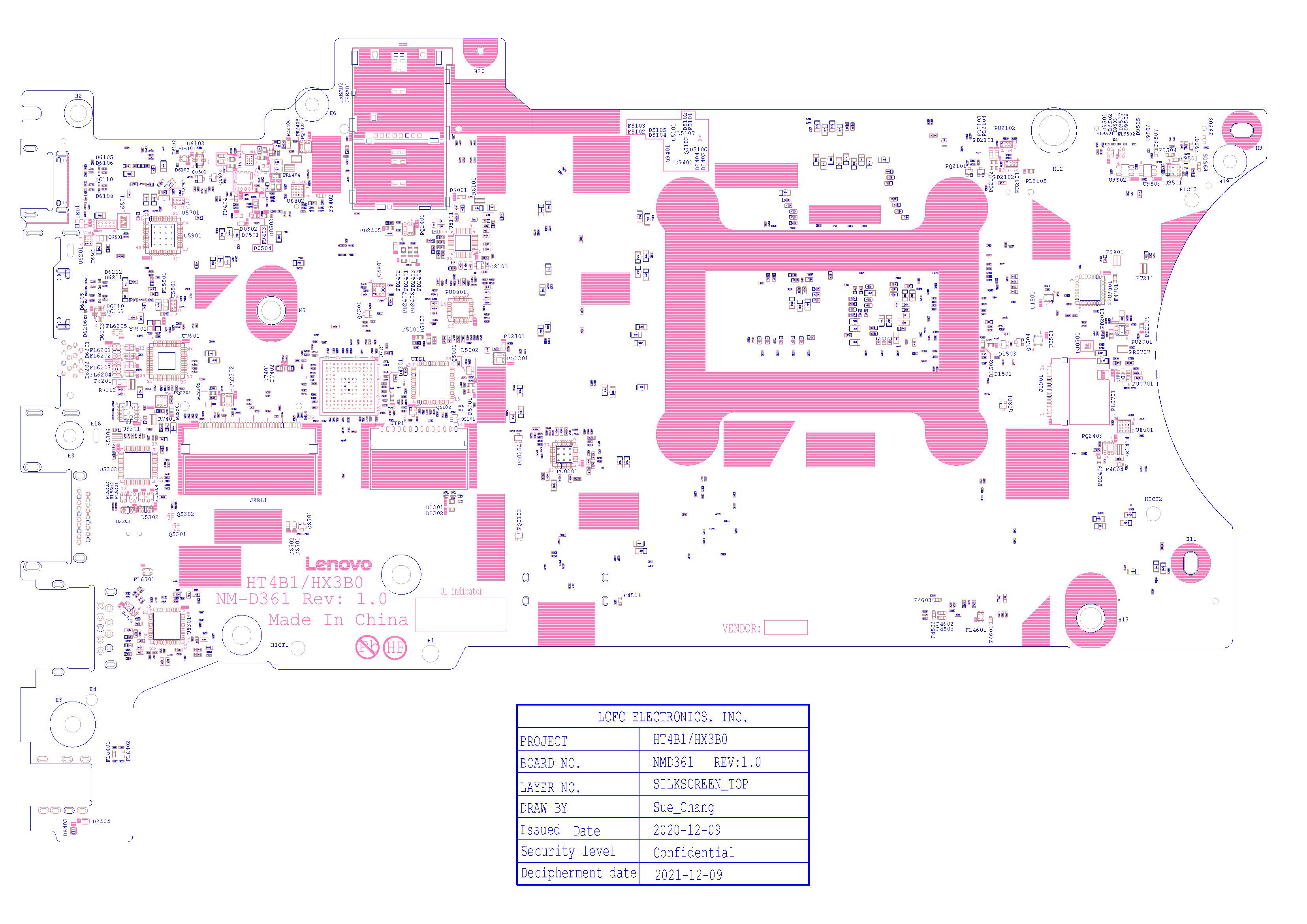
Hình 2: Sơ đồ khối và vị trí linh kiện mặt trên (Vị trí IC nguồn, PCH và SIO)
## Tổng Quan Quy Trình Chẩn Đoán Phần Cứng Bo Mạch Laptop
Sửa chữa phần cứng bo mạch laptop đòi hỏi phương pháp tư duy logic và nắm vững chu trình cấp nguồn (Power Sequence) từ khối sơ cấp 19V đến các đường nguồn thứ cấp 3.3V/5V Always, RAM, PCH và CPU VCORE.
```
+--------------------------------------------------------------------------+
| SƠ ĐỒ TRÌNH TỰ NGUỒN (POWER SEQUENCE) |
| |
| [Adapter 19V] ---> [DC-IN MOSFETs] ---> [BATT CHARGER BQ247xx] |
| | |
| [Đường 19V Chính VIN/B+] |
| | |
| +---------------------------+---------------------------+ |
| | | |
| v v |
| [Nguồn 3.3V / 5V Standby] [Nguồn Sạc Pin] |
| | |
| v |
| [SIO / EC (3.3V)] <---> [Thạch anh RTC 32.768kHz & Nguồn Pin CMOS 3V] |
| | |
| +---> [Nút Nguồn kích hoạt] ---> [PCH / SOC phản hồi SLP_S3, S4, S5] |
| | |
| v |
| [Nguồn RAM (1.2V/1.35V) & VCORE (0.8-1.2V)] |
+--------------------------------------------------------------------------+
```
---
## Hướng Dẫn Chi Tiết Trích Xuất Từ Cẩm Nang PCTCO
Lưu Ý Cơ Bản cho người mới học sửa Laptop
(https://www.badcaps.net/forum/troubleshooting-hardware-devices-and-electronics-theory/troubleshooting-laptops-tablets-and-mobile-devices/79043-beginner-s-guidelines)
Bạn có một chiếc Laptop không lên nguồn, bật nguồn nhưng không lên hình, treo máy, v.v... Bạn muốn sửa chữa nhưng không biết bắt đầu từ đâu.
Có 2 tình huống:
Bạn chỉ muốn máy tính xách tay của bạn được sửa chữa
Bạn muốn tìm hiểu về sửa laptop
Rất tiếc, nếu bạn rơi vào trường hợp thứ 1, chúng tôi khuyên bạn nên sử dụng dịch vụ của một cửa hàng sửa chữa chuyên nghiệp đáng tin cậy. Thật không may, nếu bạn không nghiêm túc trong việc học, bạn sẽ lãng phí thời gian và tiền bạc của mình, và bạn cũng sẽ khiến chúng ta lãng phí thời gian của mình.
Nếu bạn ở tình huống số 2, hãy tiếp tục và đọc cho đến hết. Điều này vừa đóng vai trò là hướng dẫn về cách giải quyết các vấn đề về máy tính xách tay của bạn.
1. Bắt đầu từ đâu
1.1 Xác định phần cứng bạn đang xử lý
Điều rất quan trọng là bạn và chúng tôi phải biết chính xác máy bạn đang làm việc và những gì bên trong.
1.1.1 Số model máy
Tìm số model đầy đủ của máy.
Ví dụ: nó có thể là "HP Pavilion 17-f166nf". “HP 17” hay “HP Pavilion” thôi chưa đủ , có hàng trăm laptop phù hợp với cái tên này.
1.1.2 Thông số kỹ thuật
Tìm hiểu CPU, GPU, RAM, thiết bị lưu trữ thực sự có trong máy. Nó không phải lúc nào cũng liên quan đến vấn đề nhưng nó giúp xác nhận các bộ phận tương thích hoặc nhận ra các bộ phận không đáng tin cậy đã biết.
CPU: chỉ định số model đầy đủ. Không phải "Core i7", mà là "Core i7-3615QM". Nếu không tìm thấy, hãy đọc sSpec từ gói CPU, nó bắt đầu bằng SL hoặc SR như "SR0MP".
GPU: chỉ định số model đầy đủ, như "Radeon HD 6490M". Nếu bạn không thể tìm thấy nó, hãy đọc số bộ phận trên khuôn GPU. Nó bắt đầu bằng "216-" trên GPU AMD di động như "216-0809000". Đối với NVidia, nó có thể giống như "GF-GO7300-BN-A3", "G84-602-A2", "N10M-GE2-S".
RAM: chỉ định dung lượng và tần số như 1600MHz hoặc băng thông như 12800. Đối với DDR3, hãy xác nhận xem đó là PC3 hay PC3L.
Thiết bị lưu trữ : dung lượng và loại (IDE HDD, SATA HDD, SATA SSD, M.2 SATA SSD, M.2 NVMe SSD, eMMC…). Số kiểu máy không nhất thiết phải có nhưng trong một số trường hợp, có thể hữu ích nếu biết liệu có bản nâng cấp chương trình cơ sở nào không.
1.1.3 Số model bo mạch chủ
Số model bo mạch chủ hữu ích nhất nếu bạn đang khắc phục sự cố bo mạch chủ. Nó giúp tìm kiếm hình ảnh, sơ đồ, bản xem trước, các vấn đề đã biết…
Luôn có một con số được viết trên bảng. Trong một số trường hợp còn có nhãn dán cho biết một biến thể.
Có một số nhà sản xuất bảng khác nhau, những nhà sản xuất phổ biến là:
Quanta: được tìm thấy ở HP, Dell, Acer, Toshiba, một số Lenovo… Số model trên bo mạch là "DA 0 xxxxMByyy" ( 0 đầu tiên là tùy chọn), "xxxxx" là model thực tế và "yyy" chứa bản sửa đổi. Ví dụ DAY11AMB6E0 cho Quanta Y11A rev E. Cảnh báo: 0 và O khó phân biệt khi đọc từ bảng, ví dụ DA0OP6MB6D0 cho Quanta OP6.
Compal: có ở HP, Dell, Acer, Toshiba, Lenovo… Số model là "LA-xxxx P " ( P là tùy chọn), càng cũ thì số càng thấp. Giống như LA-4082P từ năm 2007 hoặc LA-E541P từ năm 2017.
LCFC: được tìm thấy ở Lenovo, thực chất là Compal. Số model là "NM-xxxx"
Wistron: có ở Acer (Wistron là một phần của Acer từ lâu), một số hãng Dell, HP, Lenovo… Số model là "xxxxx-x" (x là một chữ số), thường gắn liền với tên gọi. Ví dụ: "Richie MB 11241-1".
Inventec: Toshiba, một số Acer, HP… Số model thường là "xxyyzz" với "x" là một chữ cái, "y" là một chữ số và "z" là một chữ cái tùy chọn. Ngoài ra còn có số "6050xxxxxxx-MB-xx" có thể dễ dàng phát hiện hơn. Ví dụ: "SA10E" và "6050A2052401-MB-A04" cho Inventec San Antonio 10E.
Foxconn: Sony, một số HP. HP có số kiểu máy kỳ lạ như "CHICAGO_HR_HPC MV_MB_V1" hoặc "PM_I_HPC_S MV_MB_V3". Sony cung cấp số "MBX-xxxx" dễ nhận biết và một số khác như "MBX-202" và "M790".
Pegatron: một vài Acer và Toshiba. Acer nói chung có "xxyyzz" với "x" là một chữ cái, "y" là một chữ số và "z" là một chữ cái tùy chọn. Toshiba có số model kỳ lạ như "PLF/PLR/CSF/CSR UMA"
Các nhà sản xuất sau đây tự sản xuất bảng mạch của riêng họ (ngoại trừ một số mẫu ở đây và ở đó):
Apple: số model bo mạch là "820-xxxxx", như "820-3462". Nó được viết màu đen trên nền đen nên rất khó nhận ra.
Asus: số kiểu bo mạch có định dạng giống như số kiểu máy tính xách tay, nó có thể giống hoặc tương tự và đôi khi khác nhau.
MSI: số model là "MS-xxyxz", với x là chữ số, chữ số ya hoặc một chữ cái và za chữ số tùy chọn cho bản sửa đổi. Một số bo mạch có 2 số model khác nhau như "MS-16J5" và "MS-1795" (có thêm số 1 để sửa đổi).
Samsung: số model là tên được liên kết với số "BA41-xxxxxx", như "Bremen-D" và "BA41-01197A".
Clevo : họ sản xuất máy tính xách tay cho rất nhiều thương hiệu "địa phương nhỏ". Thường có 2 số model trên bảng, như "6-71-W25S0-D02" và "W251ESMB-D0".
Toshiba: chỉ có một số máy dành cho doanh nghiệp. Một cái gì đó như "FLESY3" hoặc "FHNSY1"
HannStar không thiết kế bo mạch, họ sản xuất PCB. "J MV-4" và "94-V0" không phải là số kiểu bo mạch, chúng là các dấu hiệu chung về đặc tính PCB.
Nếu không chắc chắn, hãy gửi hình ảnh có độ phân giải cao của bảng. Họ luôn được chào đón trong mọi trường hợp.
1.2 Lịch sử, triệu chứng, trạng thái của máy…
Luôn thu thập nhiều thông tin nhất có thể về những gì đã xảy ra với máy. Điều gì không hoạt động đúng? Vấn đề xảy ra khi nào? Lúc đó máy đang làm gì? Nó đã bắt đầu hoạt động từ nhiều tháng trước? Nó có từng tiếp xúc với chất lỏng không? Nó có bao giờ bị rơi không? Trước đây nó đã được sửa chữa chưa? v.v…
Những điều này đưa ra những gợi ý cần thiết về vấn đề có thể xảy ra ở đâu.
Nhưng tất nhiên, đừng hoàn toàn tin tưởng vào những gì mọi người nói với bạn. Xác nhận các triệu chứng cho chính mình và viết chúng ra.
Sau khi bạn xác định được những gì không hoạt động như bình thường, hãy kiểm tra trực quan máy.
Tìm kiếm bất kỳ hư hỏng vật lý nào (bị cong, gãy, thiếu đồ) và hư hỏng do chất lỏng, cả trên khung và bo mạch, đồng thời chụp ảnh nếu có.
Luôn đảm bảo sử dụng đúng bộ chuyển nguồn AC với máy. Bộ đổi nguồn AC chính hãng, đúng nhãn hiệu và đúng công suất định mức. Ngay cả khi đầu nối đúng không có nghĩa là nó sẽ hoạt động và thậm chí có thể làm hỏng máy.
1.3 Khắc phục sự cố
Bước đầu tiên bạn phải luôn ngắt kết nối pin. Đồng thời kiểm tra pin đồng xu RTC và thực hiện xóa CMOS.
1.3.1 Các bộ phận
Luôn loại trừ khả năng một bộ phận nào đó không phải bo mạch chủ gặp sự cố trước khi khắc phục sự cố bo mạch.
Trao đổi những gì bạn có thể, ngắt kết nối những gì bạn có thể và xem liệu hành vi có thay đổi hay không. Viết ra những phát hiện của bạn.
Các vấn đề liên quan đến pin 99% là do pin. Kể cả pin mới. Trên thị trường có rất nhiều pin rác, đôi khi bạn nhận được 2, thậm chí 3 cục pin hỏng liên tiếp. Điều này đặc biệt đúng với các máy Apple.
1.3.2 Bo mạch
Ở đây chúng tôi sẽ chỉ đưa ra một số gợi ý về cách xử lý sự cố nếu bạn nghi ngờ bo mạch có vấn đề.
Bật nguồn nhưng không hiển thị:
Kiểm tra xem nó không có đèn nền, không có hình ảnh hoặc cả hai.
Nếu không có hình ảnh:
- Kiểm tra xem màn hình ngoài có hoạt động không, thử ngắt kết nối màn hình LCD bên trong.
- Đo điện áp trên (các) đường ray nguồn LCD.
Nếu không có đèn nền nhưng vẫn có hình ảnh
- Cố gắng xác định vị trí cầu chì (hoặc điện trở hoặc cuộn cảm) ở ray đèn nền và kiểm tra xem nó có bị đứt không.
- Đo điện áp trên ray đèn nền, tín hiệu bật đèn nền, tín hiệu điều chỉnh độ sáng.
Kiểm tra xem máy tính xách tay có đang POSTing hay không:
- nhấn phím Caps Lock sẽ kích hoạt đèn LED Caps Lock, hoạt động của ổ USB nhấp nháy khi bật, âm thanh phát, ổ cứng đang được đọc, v.v.
Nếu nó không POSTing:
- Kiểm tra khả năng tương thích RAM.
- Gắn lại RAM và vệ sinh khe cắm RAM.
- Đo chính xác điện áp trên CPU Vcore.
- Kiểm tra tín hiệu Reset CPU.
- Thực hiện theo trình tự năng lượng nếu nó tồn tại trong sơ đồ.
- Theo dõi danh sách các đường điện áp nếu nó tồn tại trong sơ đồ.
Không có điện:
- Kiểm tra mạch sạc pin Laptop.
- Kiểm tra xem đèn LED của giắc cắm DC-in có sáng không.
- Kiểm tra điện áp trên tất cả các cuộn cảm lớn.
- Thực hiện theo trình tự năng lượng nếu nó tồn tại trong sơ đồ.
- Theo dõi danh sách các đường điện áp nếu nó tồn tại trong sơ đồ.
Lưu ý: đừng quên kích hoạt nút nguồn khi đo các đường ray chỉ xuất hiện khi bật máy.
Bật nguồn, hiển thị ổn nhưng sau đó có gì đó không ổn
Loại trừ sự cố phần mềm bằng cách khởi động từ ổ đĩa khác với Windows 10/Linux/macOS
2. Những điều không nên làm2.1. Không bao giờ chỉnh lại BGA lớnNó sẽ không khắc phục được sự cố vì 99% trường hợp đó không phải là sự cố tiếp xúc giữa BGA và bảng logic. Có nguy cơ cao làm hỏng bảng hơn nữa.Nếu bạn muốn xác nhận xem chip AMD/NVidia có bị hỏng hay không, bạn có thể làm nóng nó ở nhiệt độ tối đa 200°C trong một phút rưỡi, không thay đổi. Nó sẽ sống lại một thời gian ngắn rồi lại chết, vì nó xấu. Trong trường hợp này nó phải được thay thế.2.2. Đừng nghi ngờ rằng có thứ gì đó bị chập mà không có lý do.Các linh kiện bị chập không phải là nguyên nhân hư hỏng duy nhất của máy tính xách tay. Ngoài ra, một số nơi sẽ đo điện trở chạm đất thấp khi hoạt động bình thường. Nói chung, đường ray điện có điện áp thấp (<2V) công suất cao sẽ đo được dưới vài trăm ohm so với mặt đất. CPU VCore sẽ chỉ đo được vài ohm. GPU VCore với GPU NVidia mới hơn thậm chí có thể đo được dưới 1 ohm. Nó bình thường. Nếu bạn nghi ngờ có đoản mạch chạm đất, hãy luôn báo cáo điện trở chính xác của bạn đối với các phép đo nối đất.2.3. Không bao giờ tăng điện áp một cách ngẫu nhiên.Tiêm điện áp được sử dụng để tìm điểm ngắn mạch xuống đất. Chỉ xem xét nó sau khi bạn phát hiện ra rằng có một đoạn nối đất và sau khi thực hiện kiểm tra trực quan để cố gắng tìm ra một bộ phận bị hỏng.2.4. Không bao giờ bơm 19VNếu thiếu đường ray nguồn chính 19V thì có lý do, thường là do bộ phận bảo vệ được đưa vào để tránh hư hỏng nhiều hơn. Ví dụ: đường ray nguồn 19V có thể bị chập mạch tới CPU thông qua MOSFET phía cao không tốt. Trong trường hợp đó, bộ bảo vệ mạch sạc sẽ hoạt động và tắt MOSFET đầu vào DC. Với đủ may mắn, CPU vẫn chưa bị ảnh hưởng quá nhiều. Nếu bạn tiêm 19V, bạn chắc chắn sẽ phá hủy nó.Luôn đo chính xác điện trở nối đất để xem có khả năng xảy ra đoản mạch MOSFET phía cao hay không. Luôn bắt đầu ở mức 1V và kiểm tra xem có BGA (CPU/GPU/PCH) lớn nào đang nóng lên không. Giám sát mức tiêu thụ điện năng.2.5. Không bao giờ thay thế ngẫu nhiên các thành phầnNếu bạn không tuân theo quy trình khắc phục sự cố thích hợp, việc thay thế ngẫu nhiên các thành phần sẽ hiếm khi giải quyết được sự cố và có thể gây ra thêm sự cố.2.6. Không bao giờ bắc cầu một cách ngẫu nhiên các MOSFET/cầu chì/linh kiệnCác thành phần bắc cầu có thể dễ dàng dẫn đến hỏng bo mạch mà không có cách nào sửa chữa.Nếu là cầu chì thì hãy thay thế bằng cầu chì phù hợp. Nếu không, nó sẽ không thể bảo vệ bo mạch và nếu nguyên nhân của sự cố vẫn còn đó, một số thành phần khác sẽ bốc cháy.Nếu đó là MOSFET, mục đích của nó là ngăn dòng điện chạy qua nó khi tắt và cho phép dòng điện chạy qua nó khi bật. Nó không nhất thiết phải luôn được bật, nếu không nó sẽ không ở đó. Nếu nó bị tắt khi không nên tắt thì có nghĩa là có vấn đề ở đâu đó trong mạch, việc bắc cầu MOSFET sẽ không giải quyết được.2.7. Không cấp nguồn cho bo mạch khi thiếu linh kiệnTheo nguyên tắc chung, nếu một linh kiện có trên bo mạch thì đó là vì nó hữu ích cho việc gì đó. Các kỹ sư không thích thêm một loạt các thành phần vô dụng vào bo mạch, việc vẽ sơ đồ và lộ trình trên PCB sẽ khó hơn.Một số trong số chúng có thể được gỡ bỏ mà không gây ra vấn đề gì nếu cấp nguồn, nhưng một số khác có thể làm hỏng bo mạch mà không có khả năng sửa chữa.Ví dụ: nếu bạn loại bỏ bộ điều khiển Buck hoặc trình điều khiển MOSFET, các cổng MOSFET sẽ nổi. Họ sẽ sạc đủ để MOSFET bật. Tất nhiên, bạn không muốn 19V từ đường nguồn chính đi thẳng qua CPU VCore MOSFET tới CPU.
---
### Tóm Tắt Các Bước Vàng Khi Tiếp Nhận Bo Mạch
1. **Kiểm tra ngoại quan (Visual Inspection):** Tìm dấu hiệu cháy nổ IC, tụ gốm nứt vỡ, oxy hóa hoặc côn trùng xâm nhập.
2. **Đo trở kháng (Resistance to Ground):** Đo ôm tại tất cả các cuộn dây lớn: 3V/5V, 1.05V PCH, 1.2V/1.35V RAM, VCORE CPU. Không cấp nguồn nếu trở kháng đường 3V/5V về 0 ohm.
3. **Phân biệt chập đường 19V và chập đường thứ cấp:** Dùng bộ nguồn đa năng dò nhiệt bằng nhựa thông hoặc camera hồng ngoại.